

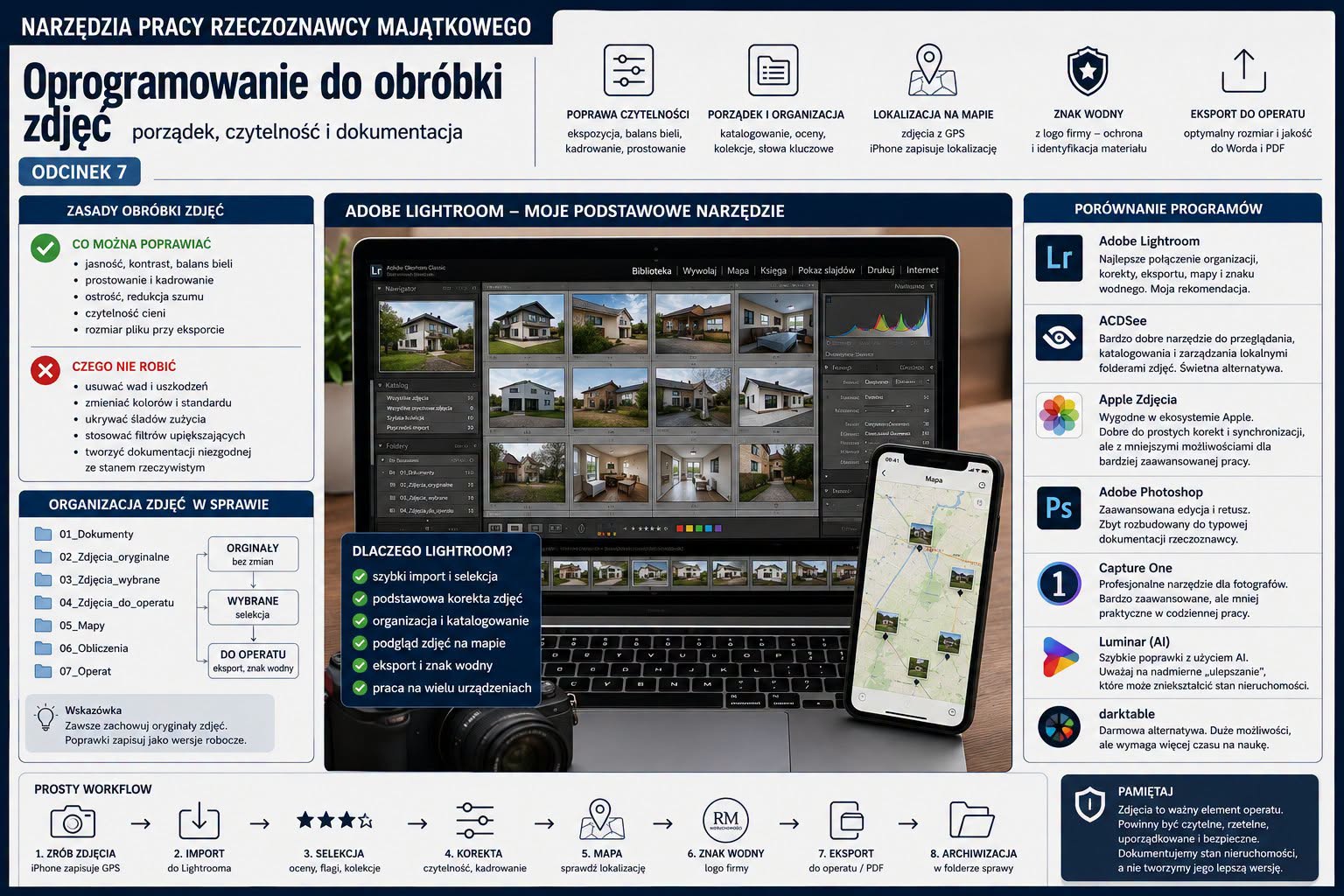
W poprzednich odcinkach pisałem o sprzęcie i środowisku pracy rzeczoznawcy: dalmierzu laserowym, telefonie z dobrym aparatem, dalmierzu terenowym, komputerze, tablecie oraz Microsoft 365. Tym razem czas na narzędzie, które często jest niedoceniane, a w praktyce może bardzo ułatwić pracę: oprogramowanie do obróbki, porządkowania i opisywania zdjęć.
Zdjęcia w pracy rzeczoznawcy majątkowego nie są dodatkiem estetycznym. Są częścią dokumentacji oględzin. Pomagają odtworzyć stan nieruchomości, układ pomieszczeń, standard wykończenia, widoczne zużycie, otoczenie, dojazd, części wspólne, elewację, instalacje, stolarkę, podłogi, ściany, sufity, pomieszczenia pomocnicze i wiele innych elementów.
Dlatego zdjęcia powinny być nie tylko wykonane, ale też dobrze uporządkowane, czytelne i możliwe do szybkiego odnalezienia.
Obróbka zdjęć to nie upiększanie nieruchomości
Na początku trzeba jasno powiedzieć jedną rzecz: w pracy rzeczoznawcy obróbka zdjęć nie powinna służyć do upiększania nieruchomości.
To nie jest sesja sprzedażowa, katalog deweloperski ani reklama apartamentu. Rzeczoznawca nie powinien tak poprawiać zdjęć, aby nieruchomość wyglądała lepiej niż w rzeczywistości. Nie chodzi o ukrywanie wad, wygładzanie ścian, usuwanie uszkodzeń, poprawianie standardu, „ocieplanie” wnętrza czy robienie z przeciętnego lokalu luksusowego apartamentu.
W dokumentacji rzeczoznawcy obróbka powinna mieć charakter techniczny i porządkujący. Chodzi o to, aby zdjęcie było czytelne, poprawnie doświetlone, nieprzekłamane i przydatne przy późniejszym opisie nieruchomości.
Można więc skorygować ekspozycję, poprawić balans bieli, lekko wyprostować kadr, usunąć przypadkowe przechylenie, skadrować zdjęcie, zwiększyć czytelność ciemnego pomieszczenia czy uporządkować bibliotekę zdjęć. Nie powinno się natomiast zmieniać istotnych cech nieruchomości.
Dlaczego samo zrobienie zdjęć nie wystarcza?
Przy jednej nieruchomości można wykonać kilkadziesiąt, a czasem kilkaset zdjęć. Mieszkanie, dom, hala, działka, lokal usługowy, budynek biurowy, nieruchomość przemysłowa — każda z tych spraw generuje dużą ilość materiału fotograficznego.
Problem pojawia się po powrocie do biura. Zdjęcia trzeba zgrać, przejrzeć, usunąć duble, wybrać najważniejsze, uporządkować, czasem lekko poprawić czytelność, opisać albo oznaczyć, wstawić do dokumentacji i zarchiwizować razem ze sprawą.
Jeżeli nie mamy systemu, zdjęcia bardzo szybko zamieniają się w chaos: IMG_4821, IMG_4822, IMG_4823, zdjęcia na telefonie, część w chmurze, część w mailu, część na pulpicie, część w folderze „do zrobienia”.
A później, przy pisaniu operatu, trzeba sobie przypominać, co przedstawiało konkretne zdjęcie i gdzie ono właściwie jest.
Do czego przydaje się program do zdjęć?
Dobre oprogramowanie do zdjęć pomaga przede wszystkim w trzech obszarach: porządkowaniu, poprawie czytelności i eksporcie.
Po pierwsze, pozwala szybko przeglądać i selekcjonować zdjęcia. Można oznaczyć fotografie najlepsze, odrzucić nieudane, pogrupować zdjęcia z oględzin, stworzyć kolekcję dla konkretnej sprawy albo dodać słowa kluczowe.
Po drugie, pozwala poprawić czytelność zdjęć. Jeżeli pomieszczenie było ciemne, zdjęcie można delikatnie rozjaśnić. Jeżeli kadr jest krzywy, można go wyprostować. Jeżeli zdjęcie jest zbyt zimne albo zbyt żółte, można skorygować balans bieli. Jeżeli trzeba pokazać szczegół, można zrobić czytelny kadr.
Po trzecie, pozwala przygotować zdjęcia do dalszego użycia. Można je wyeksportować w odpowiednim rozmiarze, zmniejszyć wagę pliku, przygotować zestaw do Worda albo archiwum sprawy.
To wszystko może wydawać się drobnostką, ale przy dużej liczbie spraw i zdjęć robi ogromną różnicę.
Adobe Lightroom jako narzędzie pracy
Osobiście używam Adobe Lightroom i uważam, że jest to bardzo wygodne narzędzie do pracy ze zdjęciami w zawodzie rzeczoznawcy.
Lightroom nie jest tylko programem do „ładnych zdjęć”. To przede wszystkim bardzo dobre narzędzie do organizowania biblioteki zdjęć, selekcji, podstawowej korekty, eksportu i pracy na dużej liczbie fotografii.
Dla rzeczoznawcy szczególnie przydatne są:
- szybki import zdjęć,
- katalogowanie,
- oceny i flagi,
- kolekcje,
- kadrowanie i prostowanie,
- korekta ekspozycji,
- korekta balansu bieli,
- eksport do odpowiedniego rozmiaru,
- możliwość dodawania znaku wodnego,
- podgląd zdjęć na mapie,
- synchronizacja między urządzeniami,
- możliwość pracy na dużych zestawach zdjęć.
Lightroom pozwala też na edycję nieniszczącą, czyli taką, w której oryginalne zdjęcie pozostaje zachowane, a poprawki są zapisywane jako instrukcje edycji. To bardzo ważne, bo przy dokumentacji rzeczoznawcy dobrze jest mieć dostęp do oryginału i jednocześnie możliwość przygotowania czytelniejszej wersji roboczej.
Lightroom Classic czy Lightroom?
Warto odróżnić dwie wersje: Lightroom Classic i Lightroom.
Lightroom Classic jest bardziej nastawiony na pracę na komputerze i lokalnym katalogu zdjęć. Dobrze sprawdza się, gdy ktoś przechowuje zdjęcia spraw na dysku, ma własny system folderów i chce mieć dużą kontrolę nad archiwum.
Lightroom jest bardziej chmurowy — pozwala wygodnie pracować na różnych urządzeniach, synchronizować zdjęcia i edytować je na komputerze, tablecie, telefonie albo przez przeglądarkę.
Który wybrać? To zależy od stylu pracy. Jeżeli ktoś ma dużo zdjęć i chce mieć pełną kontrolę nad lokalnym archiwum, Lightroom Classic może być wygodniejszy. Jeżeli ktoś mocno pracuje między urządzeniami i chce korzystać z synchronizacji, Lightroom w wersji chmurowej może być bardziej naturalny.
Najważniejsze jest to, aby nie mieszać wszystkiego bez systemu. Program do zdjęć ma porządkować pracę, a nie tworzyć kolejny chaos.
Porównanie z innym oprogramowaniem
Lightroom nie jest jedynym programem do pracy ze zdjęciami. Można korzystać również z innych narzędzi, takich jak Apple Zdjęcia, ACDSee, Adobe Photoshop, Capture One, Luminar, Darktable czy zwykłe przeglądarki zdjęć w systemie.
Apple Zdjęcia są bardzo wygodne w ekosystemie Apple. Dobrze sprawdzają się do podstawowego przeglądania, synchronizacji i prostych korekt. Jeżeli ktoś robi niewiele zdjęć i potrzebuje tylko szybkiego dostępu do fotografii z iPhone’a, może mu to wystarczyć. Przy większych zleceniach i bardziej uporządkowanej pracy brakuje jednak większej kontroli nad selekcją, eksportem, katalogowaniem i profesjonalnym workflow.
ACDSee to program, który warto wymienić jako bardzo praktyczne narzędzie do przeglądania, katalogowania i zarządzania większą liczbą zdjęć. Dla wielu osób może być wygodny szczególnie wtedy, gdy zależy im na szybkim przeglądaniu folderów, porządkowaniu plików, opisywaniu zdjęć, zmianie nazw, prostych korektach i pracy na lokalnym archiwum. W pracy rzeczoznawcy może się sprawdzić jako narzędzie do zarządzania dokumentacją fotograficzną, zwłaszcza gdy ktoś chce mieć zdjęcia uporządkowane według folderów spraw i nie potrzebuje całego ekosystemu Lightrooma.
Adobe Photoshop jest bardzo mocnym narzędziem do zaawansowanej edycji obrazu, ale w pracy rzeczoznawcy zwykle nie jest narzędziem pierwszego wyboru. Photoshop służy raczej do głębokiej ingerencji w zdjęcie, retuszu i pracy graficznej. W dokumentacji rzeczoznawcy nie o to chodzi. Tu ważniejsza jest selekcja, porządek, powtarzalny eksport i techniczna poprawa czytelności zdjęć.
Capture One to bardzo profesjonalne narzędzie fotograficzne, cenione szczególnie przez fotografów. Daje duże możliwości pracy z kolorem i plikami RAW, ale dla typowej dokumentacji rzeczoznawcy może być zbyt rozbudowane i mniej praktyczne niż Lightroom.
Luminar i podobne programy z mocnym wykorzystaniem AI potrafią szybko poprawić wygląd zdjęć, ale w pracy rzeczoznawcy trzeba uważać. Im więcej automatycznego „ulepszania” obrazu, tym większe ryzyko, że dokumentacja zacznie odbiegać od rzeczywistego stanu nieruchomości.
Darktable może być ciekawą bezpłatną alternatywą, szczególnie dla osób technicznych. Ma duże możliwości, ale wymaga większego obycia i nie jest tak wygodny w codziennym, szybkim workflow jak Lightroom.
Dlatego moja rekomendacja pozostaje prosta: dla rzeczoznawcy, który chce mieć porządek, szybki import, selekcję, podstawową korektę, eksport, znak wodny, podgląd lokalizacji zdjęć na mapie i pracę z większą liczbą fotografii, Adobe Lightroom jest bardzo dobrym wyborem. ACDSee może być dobrą alternatywą dla osób, które chcą przede wszystkim sprawnego zarządzania lokalnymi folderami zdjęć.
Co można poprawiać, a czego nie?
W pracy rzeczoznawcy dopuszczalna i rozsądna jest taka korekta, która poprawia czytelność zdjęcia, ale nie zmienia istoty dokumentowanego stanu.
Można poprawić:
- jasność zdjęcia,
- kontrast w rozsądnym zakresie,
- balans bieli,
- przechylenie kadru,
- kadrowanie,
- ostrość w delikatnym zakresie,
- redukcję szumu,
- czytelność cieni,
- wielkość pliku przy eksporcie.
Nie powinno się natomiast:
- usuwać wad nieruchomości,
- maskować uszkodzeń,
- zmieniać koloru ścian, podłóg czy stolarki,
- usuwać wilgoci, pęknięć, zabrudzeń lub zniszczeń,
- „poprawiać” standardu wykończenia,
- sztucznie powiększać pomieszczeń,
- stosować agresywnych filtrów reklamowych,
- tworzyć dokumentacji, która nie odpowiada temu, co było widać na oględzinach.
To jest bardzo ważna granica. Rzeczoznawca powinien dokumentować stan nieruchomości, a nie go kreować.
Uwaga na narzędzia AI w obróbce zdjęć
Nowoczesne programy do zdjęć coraz częściej wykorzystują sztuczną inteligencję. W fotografii kreatywnej to świetne narzędzia. W pracy rzeczoznawcy trzeba jednak zachować ostrożność.
Jeżeli AI usuwa przypadkową osobę z kadru, może to być neutralne przy zdjęciu poglądowym. Ale jeżeli usuwamy elementy nieruchomości, ślady zużycia, zabrudzenia, przewody, pęknięcia, plamy, ubytki albo cokolwiek, co wpływa na ocenę stanu, to wchodzimy na bardzo niebezpieczny grunt.
Dlatego w dokumentacji rzeczoznawcy traktowałbym AI bardzo ostrożnie. Do poprawy czytelności — tak. Do zmiany rzeczywistości — nie.
Organizacja zdjęć w sprawie
Sam program nie wystarczy. Potrzebny jest jeszcze system.
Dla każdej sprawy warto mieć osobny folder, np.:
- 01_Dokumenty,
- 02_Zdjęcia_oryginalne,
- 03_Zdjęcia_wybrane,
- 04_Zdjęcia_do_operatu,
- 05_Mapy,
- 06_Obliczenia,
- 07_Operat.
W przypadku zdjęć dobrze jest zachować oryginały osobno, a zdjęcia wybrane i ewentualnie poprawione eksportować do osobnego folderu. Dzięki temu zawsze wiadomo, co było materiałem źródłowym, a co wersją przygotowaną do dokumentu.
Przy większych sprawach można też podzielić zdjęcia tematycznie:
- zewnętrzne,
- otoczenie,
- części wspólne,
- lokal,
- pomieszczenia,
- instalacje,
- uszkodzenia,
- dokumentacja szczegółowa.
Taki porządek bardzo pomaga przy pisaniu operatu i przy ewentualnym powrocie do sprawy po kilku miesiącach.
Podgląd zdjęć na mapie
Bardzo przydatną funkcją Lightrooma jest również możliwość podglądu zdjęć na mapie. Ma to szczególne znaczenie wtedy, gdy zdjęcia mają zapisane dane lokalizacyjne GPS.
W praktyce jest to bardzo wygodne, bo iPhone zapisuje lokalizację wykonania zdjęcia, jeżeli aparat ma włączony dostęp do lokalizacji. Dzięki temu po imporcie zdjęć do Lightrooma można zobaczyć na mapie, gdzie konkretne fotografie zostały wykonane.
Dla rzeczoznawcy majątkowego to świetna funkcja pomocnicza. Przy małym mieszkaniu może nie mieć większego znaczenia, ale przy większych nieruchomościach, działkach, terenach inwestycyjnych, gospodarstwach, halach, kompleksach budynków, nieruchomościach leśnych czy przemysłowych jest bardzo przydatna.
Po powrocie z oględzin można sprawdzić, z którego miejsca wykonano dane zdjęcie. Pomaga to odtworzyć trasę oględzin, uporządkować fotografie według lokalizacji, rozpoznać, które zdjęcia dotyczą konkretnej części nieruchomości, oraz uniknąć pomyłek przy opisie.
To szczególnie przydatne, gdy robimy dużo zdjęć w terenie: elewacje, dojazd, otoczenie, granice działki, zadrzewienie, skarpy, drogi wewnętrzne, budynki pomocnicze, place składowe, ogrodzenia czy elementy infrastruktury.
Oczywiście lokalizacja GPS ze zdjęcia nie zastępuje mapy, pomiaru geodezyjnego ani dokumentacji urzędowej. Ale jako narzędzie pomocnicze do porządkowania dokumentacji fotograficznej jest bardzo praktyczna.
W Lightroomie bardzo cenię właśnie tę możliwość: zdjęcia z iPhone’a mają zapisaną lokalizację, a ja mogę później zobaczyć je na mapie. Przy większych nieruchomościach to naprawdę duże ułatwienie.
Znak wodny z logo firmy
Przy przygotowywaniu zdjęć do dokumentacji warto rozważyć dodanie znaku wodnego z logo firmy. Sam z tego korzystam i uważam, że jest to bardzo praktyczne rozwiązanie.
Znak wodny pomaga jednoznacznie oznaczyć, że zdjęcia są częścią dokumentacji wykonanej przez rzeczoznawcę. Ma to znaczenie szczególnie wtedy, gdy zdjęcia są przekazywane klientowi, trafiają do załączników, raportów, opinii, prezentacji albo innych materiałów roboczych.
Nie chodzi o to, żeby znak wodny przesłaniał zdjęcie. Powinien być dyskretny, czytelny i umieszczony tak, aby nie zakrywał istotnych elementów nieruchomości. Najczęściej sprawdza się logo w narożniku, delikatna przezroczystość i stały układ dla wszystkich zdjęć.
Ważne jest też, aby znak wodny nie utrudniał oceny stanu nieruchomości. Nie powinien przykrywać pęknięć, zawilgoceń, uszkodzeń, elementów instalacji, stolarki, posadzek czy innych cech, które mogą mieć znaczenie przy opisie nieruchomości.
W praktyce znak wodny pełni kilka funkcji:
- porządkuje dokumentację fotograficzną,
- wzmacnia identyfikację firmy,
- ogranicza ryzyko niekontrolowanego użycia zdjęć,
- nadaje materiałom spójny, profesjonalny wygląd,
- ułatwia rozpoznanie, kto wykonał dokumentację.
Adobe Lightroom dobrze nadaje się do takiej pracy, bo pozwala eksportować zdjęcia z ustawionym znakiem wodnym. Dzięki temu można przygotować cały zestaw fotografii do operatu albo raportu w jednym, spójnym standardzie, bez ręcznego dodawania logo do każdego pliku osobno.
Dla mnie to ważny element organizacji dokumentacji fotograficznej. Zdjęcia z oględzin nie są przypadkowym materiałem — są częścią profesjonalnego opracowania. Dlatego warto, aby były nie tylko czytelne i uporządkowane, ale również spójnie oznaczone.
Eksport zdjęć do Worda
Jednym z praktycznych problemów jest wstawianie zdjęć do operatu.
Zdjęcia z nowoczesnych telefonów mają często dużą rozdzielczość i dużą wagę. Jeżeli wstawimy do Worda kilkadziesiąt pełnowymiarowych zdjęć, dokument może stać się ciężki, wolny i problematyczny przy zapisie albo eksporcie do PDF.
Dlatego warto przygotowywać zdjęcia do dokumentu. Lightroom pozwala eksportować zdjęcia w określonym rozmiarze i jakości, co ułatwia tworzenie lżejszych, bardziej stabilnych dokumentów. W praktyce do operatu zwykle nie trzeba zdjęć w pełnej rozdzielczości z telefonu. Potrzebne są zdjęcia czytelne, ale rozsądnie zoptymalizowane.
Dzięki temu Word działa sprawniej, plik PDF ma rozsądny rozmiar, a dokument łatwiej wysłać klientowi.
Moja praktyczna rekomendacja
Osobiście korzystam z Adobe Lightroom i traktuję go jako narzędzie do porządkowania i technicznej korekty dokumentacji fotograficznej.
Nie używam go po to, żeby „upiększać” nieruchomości. Używam go po to, żeby zdjęcia były czytelne, uporządkowane i gotowe do wykorzystania w dokumentacji. Dla mnie najważniejsze są: szybka selekcja, poprawa ekspozycji, kadrowanie, prostowanie, eksport do odpowiedniego rozmiaru, znak wodny z logo firmy i możliwość pracy na większych zestawach zdjęć.
Bardzo cenię też podgląd zdjęć na mapie. Ponieważ iPhone zapisuje lokalizację GPS zdjęć, w Lightroomie mogę później sprawdzić, gdzie dokładnie fotografie zostały wykonane. Przy większych działkach, obiektach terenowych, halach, kompleksach budynków czy nieruchomościach przemysłowych bardzo pomaga to uporządkować dokumentację i odtworzyć przebieg oględzin.
Przy dużej liczbie spraw Lightroom bardzo pomaga. Zdjęcia z oględzin przestają być chaotycznym folderem z setkami plików, a stają się uporządkowaną dokumentacją, do której można łatwo wrócić.
Jeżeli ktoś robi dużo zdjęć i chce mieć porządek w dokumentacji fotograficznej, program typu Lightroom jest bardzo dobrym narzędziem. Nie jest obowiązkowy, ale w praktyce szybko zaczyna się doceniać jego zalety.
Czego nie robić?
Nie należy obrabiać zdjęć tak, aby zmieniały rzeczywisty obraz nieruchomości.
Nie należy usuwać wad, uszkodzeń, śladów zużycia, zawilgoceń, pęknięć czy innych istotnych elementów stanu nieruchomości.
Nie warto też trzymać wszystkich zdjęć wyłącznie w telefonie. Zdjęcia powinny być zgrane, uporządkowane i zarchiwizowane w folderze sprawy.
Nie należy wstawiać do Worda dziesiątek pełnowymiarowych zdjęć bez optymalizacji, jeżeli później dokument ma działać sprawnie i dać się łatwo zapisać jako PDF.
Nie warto też mieszać oryginałów, zdjęć roboczych i zdjęć do operatu w jednym folderze bez oznaczeń.
Nie należy również umieszczać znaku wodnego w taki sposób, aby zasłaniał istotne elementy dokumentowanego stanu nieruchomości.
Praktyczne podsumowanie
Oprogramowanie do obróbki zdjęć nie jest w pracy rzeczoznawcy narzędziem do tworzenia ładnych obrazków. Jest narzędziem do porządkowania, selekcji i poprawy czytelności dokumentacji fotograficznej.
Dobrze wykonane i dobrze uporządkowane zdjęcia pomagają przy opisie nieruchomości, analizie cech, ocenie widocznego stanu, dokumentowaniu oględzin i późniejszym powrocie do sprawy.
Adobe Lightroom, z którego osobiście korzystam, bardzo dobrze sprawdza się w tej roli. Pozwala uporządkować zdjęcia, wybrać najważniejsze, poprawić ich czytelność, sprawdzić lokalizację zdjęć na mapie, dodać znak wodny z logo firmy i przygotować pliki do operatu.
ACDSee może być ciekawą alternatywą dla osób, które chcą przede wszystkim sprawnego zarządzania lokalnymi folderami zdjęć. Jednak moja rekomendacja pozostaje przy Lightroomie, bo najlepiej łączy selekcję, korektę, organizację, eksport, znak wodny i pracę z większą liczbą zdjęć.
Najważniejsze jest jednak zachowanie granicy: dokumentacja fotograficzna rzeczoznawcy ma pokazywać rzeczywistość, a nie ją poprawiać.


